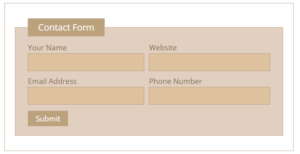
Add New, tìm kiếm Column Shortcodes, cài đặt và kích hoạt plugin. Sau khi cài đặt, bạn sẽ tìm thấy một nút mới trên trình chỉnh sửa WordPress của mình, từ đó bạn có thể tạo Shortcode column. Tôi đã truy cập trang liên hệ của mình, tạo shortcode cho một dòng hai cột và đặt một số nội dung bên trong shortcode: Lưu ý rằng để tạo dòng 2 cột, bạn cần tạo một shortcode cho nửa đầu và một shortcode khác cho nửa cuối. Hiển thị cuối dùng phải tương tự như sau: Đây là cách bạn chia nội dung của một trang trên hai cột. Bây giờ bạn đã có các shortcode đó, hãy quay lại trình chỉnh sửa Contact form 7 (Bảng điều khiển Wp> Liên hệ-> Biểu mẫu liên hệ: Biểu mẫu liên hệ của bạn) và sử dụng chúng với các field. HTML biểu mẫu liên hệ của tôi trở thành: [one_half padding="0 30px 0 0"] <label> Your Name (required) [text* your-name] </label> [/one_half] [one_half_last] <label> Your Email (required) [email* your-email] </label> [/one_half_last] <label> Your Message [textarea your-message] </label> [submit "Send"] Và hiển thị thực tế trở thành: Khá gọn gàng! Để hiển thị các trường trên 3 cột, bạn sẽ điều chỉnh CF7 thành: [one_third padding="0 30px 0 0"] <label> Your Name (required) [text* your-name] </label> [/one_third] [one_third padding="0 30px 0 0"] <label> Your Email (required) [email* your-email] </label> [/one_third] [one_third_last] <label> Your Subject [text your-subject] </label> [/one_third_last] <label> Your Message [textarea your-message] </label> [submit "Send"] và hiển thị như sau: Vì vậy, tóm lại bạn cần lưu ý: Cài đặt plugin Column Shortcodes để bật các shortcode để chia nhỏ nội dung trên nhiều cộtThêm function trong file functions.php để cho phép sử dụng shortcode trong trình chỉnh sửa CF7Bọc các trường của CF7 bằng các shortcode như vậy [one_half padding="0 30px 0 0"] ...cf7 field ...[/one_half] and [one_half_last] ...cf7 field ...[/one_half_last] Xem thêm:">